ヘルプ
目次
トップページ
- 新しいサイトを作成する
- 新規サイト作成時画面へ進みます。
- ログイン情報を変更する
- ログインIDとパスワードの変更画面へ進みます
- テンプレート管理画面へ
- テンプレートの管理画面へ進みます。
- 作成したサイト一覧
- 作成したサイトの一覧が表示されます。
- サイト名をクリックすると、作成済みのサイトに変更を加えることができます。
サイト基本設定
サイト基本設定
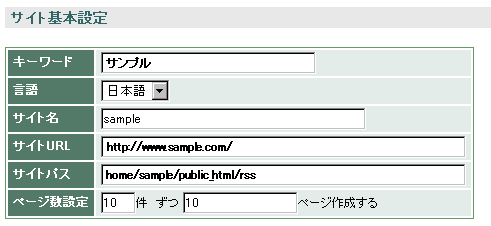
- キーワード
- 作成するサイトのキーワードを入力します。健康系のサイトを作成する場合には「健康」と入力することで、関連する情報を取得することができます。
- 言語
- 作成するサイトの言語を設定します。
- サイト名
- サイトの名称を設定します。
- サイトURL
- サイトを表示するURLを入力します。
- サイトパス
- サイトを設置するディレクトリのパスを入力します。(*)
- ページ数設定
- 1ページ中に何件の情報を掲載するか、それを何ページ作成するかを設定します。
例)10件ずつ20ページ
* サイトパスはサーバーによって異なります。
rssという名前のフォルダに当ツールをアップして、サイトパスが初期状態で、/home/public_html/rss となっている場合、public_html 以前の変更はタブーです。
サイトパスを間違うと、エラーが出るか、サイトが思った場所に設置されないといった弊害が出ますので注意してください。
テンプレートの選択
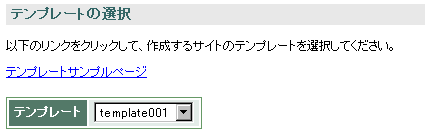
使用するテンプレートを選択します。
特にテンプレートの変更・追加を行っていない場合には、テンプレートのサンプル画面で、どのようなテンプレートかを確認することができます。
表示内容入力画面
各ページのタイトルの設定
ワード入力欄の列数:
↑こちらで入力した数字が、下のフォームの行数になります。作成したいタイトルの最大数に応じて、入力行数を設定してください。 なお、空欄がありますと、タイトルが表示されない場合もありますので、空欄は作らないようにしてください。| ワード1 | ワード2 | ワード3 |
|---|---|---|
この項目に入力した内容は、1・2・3列のそれぞれからランダムに1語ずつを抜き出し、合成して、タイトルとして表示されます。
上の場合ですと「果物バナナの全て」というタイトルが生成される可能性があるということです。
特に3列目の項目は、オールマイティーなものにして頂いた方が良いので、「〜の全て」「〜とは」というような、何にでもマッチする言葉を入れていただきますと、違和感の少ないタイトルが作れます。
1列目、2列目に関しましては、サイトのキーワードとなる言葉を複数入力しておくと、良いでしょう。
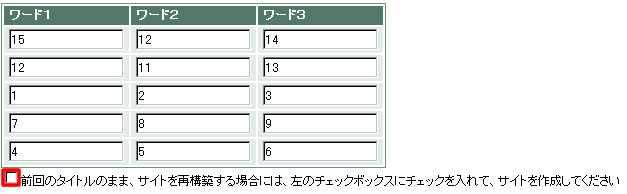
作成済のサイトを編集する場合に、上図のようなチェックボックスが表示されるようになります。
上図の赤い枠で囲まれたチェックボックスにチェックを入れると、前回ランダムに作成したタイトルを引き継いで、各ページのタイトルを変更せずに、サイトの修正を行うことができます。
ここにチェックが入っていない場合には、ページのタイトルは再びランダムで作成されますので、ご注意下さい。
ページのRSS見出し・テキストの設定
ページに表示されるRSS一覧の見出し
ページ中に表示される、RSS一覧部分の見出しを設定します。「○○一覧」「○○関連リンク」といった記述で良いでしょう。
取得したRSS情報の提供元にリンクを供給する
こちらのチェックボックスにチェックを入れると、生成したページ中からの他のサイトへのリンクが貼られます。
サイトの見栄えで言いますと「more」という画像が挿入される設定です。
トップページに表示するテキスト
トップページに表示するテキストとありますが、これはテンプレートを変更しなければ、全てのページに表示されます。 ページの上部に表示されるテキストです。
アドセンスソース
この欄は、基本的にはアドセンスやASPのアフィリエイトタグを、サイト中に挿入するために使う欄です。
この他の内容を入力しても問題はありません。
ただし、アドセンスを利用する場合には、必ず各ページにコンテンツを入れるようにしてください。
自動的に作成されるページの内容だけでは、Googleから警告を受ける可能性があります。
また、このフォームの下に「この広告をRSS一覧の中ほどに表示する」というチェックボックスがありますが、こちらにチェックを入れますと、取得したRSS情報の中ほどにも、広告が表示されるようになります。
各ページのタイトルと内容の設定
前のステップで設定したページ数分のコンテンツを作成する場合に入力します。 それぞれのページにタイトルと内容を入れていくことで、コンテンツ不足を補うことができます。
特にアドセンスを利用する場合には、この部分は必ず設定してください。
この必要が無い場合には、「この項目をスキップ」をクリックして、サイトの作成へと進んでください。
テンプレート管理画面
テンプレートを作成する
新しいテンプレートを作成する場合にクリックします。
テンプレートの一覧
現在、使用可能なテンプレートの一覧が表示されます。
「変更」をクリックすると、そのテンプレートの変更が可能です。
テンプレートの編集について
テンプレートはトップページ・個別ページ・スタイルシートの3つからなっています。
それぞれを変更することで、全くのオリジナルテンプレートの作成が可能です。
最初からいきなり全てを変更しようとしても、恐らくうまくいきません。
以下の説明を読みながら、テンプレート中で使われている特殊な記号を削除・追加するなどして、その記号がどのような働きをしているのかを確認して下さい。
また、HTMLとCSSに関する知識が必要となりますので、この点は予めご了承下さい。
テンプレート中の画像に関する注意点
サイトのテンプレートは、admin.cgi と同じ場所にある、「template」フォルダに格納されます。
「001」「002」といったテンプレート番号が付いたフォルダが複数入っていますので、まずはこの点をご確認下さい。
編集したテンプレート中から画像を取り除きたい場合、もしくは新しく作成したテンプレートに画像を使いたい場合には、目当てのテンプレート番号が付いたフォルダの中に 「img」フォルダを作る、もしくは既にある「img」フォルダを削除する必要があります。
テンプレート中で画像を使わない場合には、img フォルダは削除して下さい。
逆にテンプレート中で画像を使う場合には、img フォルダの中に必要な画像を入れ、アップロードしてください。
テンプレートフォルダにimg フォルダがある場合には、このテンプレートを選択して作ったサイトのフォルダの中に、自動的に img フォルダがコピーされます。
テンプレート中の特殊記号の説明
トップページ中で使われている、当ツールの埋め込み記号は以下の通りです。
- #charset#
- 文字コードが挿入されます。
- 文字化け防止のためにも、<meta http-equiv="Content-Type" content="text/html; charset=#charset#"> この記述は必ず内に入れて下さい。
- #site_title#
- サイトのタイトルが挿入されます。
- #mess#
- 「トップページに表示されるテキスト」で入力した内容が埋め込まれます。
- #adsense#
- 「アドセンスソース」で入力した内容が埋め込まれます。
- #content# (*)
- トップページの場合には、トップページに表示される、各ページへのリンクが挿入されます。
- このリンクは、<li>ページのタイトル</li> という形で表示されます。
- 使用する際には、<ul>#content#</ul> のように、リストタグで囲んで使用してください。
- 個別ページの場合には、取得したRSS情報の一覧が埋め込まれます。
- 一覧は、<dt>タイトル</dt> <dd>タイトル</dd>という形で表示されます。
- 使用する際には、<dl>#content#</dl> のように、リストタグで囲んで使用してください。
- #page_cont#
- 各ページのコンテンツ(タイトル・内容)の設定が埋め込まれます。
- 各ページのコンテンツを設定しない場合には、必要はありません。
- #in_page_link#
- それぞれのページへのリンクが番号で挿入されます。
* #content# という特殊記号のみ、トップページと個別ページで役割が異なります。
トップページテンプレート中の #content#の使い方
テンプレートソース中の記述
<ul>#content#</ul>
このように、テンプレートに記述すると、自動的に
表示上の記述
<ul>
<li>タイトル</li>
<li>タイトル</li>
<li>タイトル</li>
</ul>
このように整形されて、表示されます。
個別ページテンプレート中の #content#の使い方
テンプレートソース中の記述
<dl>#content#</dl>
このように、テンプレートに記述すると、自動的に
表示上の記述
<dl>
<dt>タイトル</dt>
<dd>説明文</dd>
<dt>タイトル</dt>
<dd>説明文</dd>
<dt>タイトル</dt>
<dd>説明文</dd>
</dl>
このように整形されて、表示されます。